文字與網址
共享 Unicode 純文字、網址,以及支援的 RTF 和 HTML 格式化內容。
使用示範
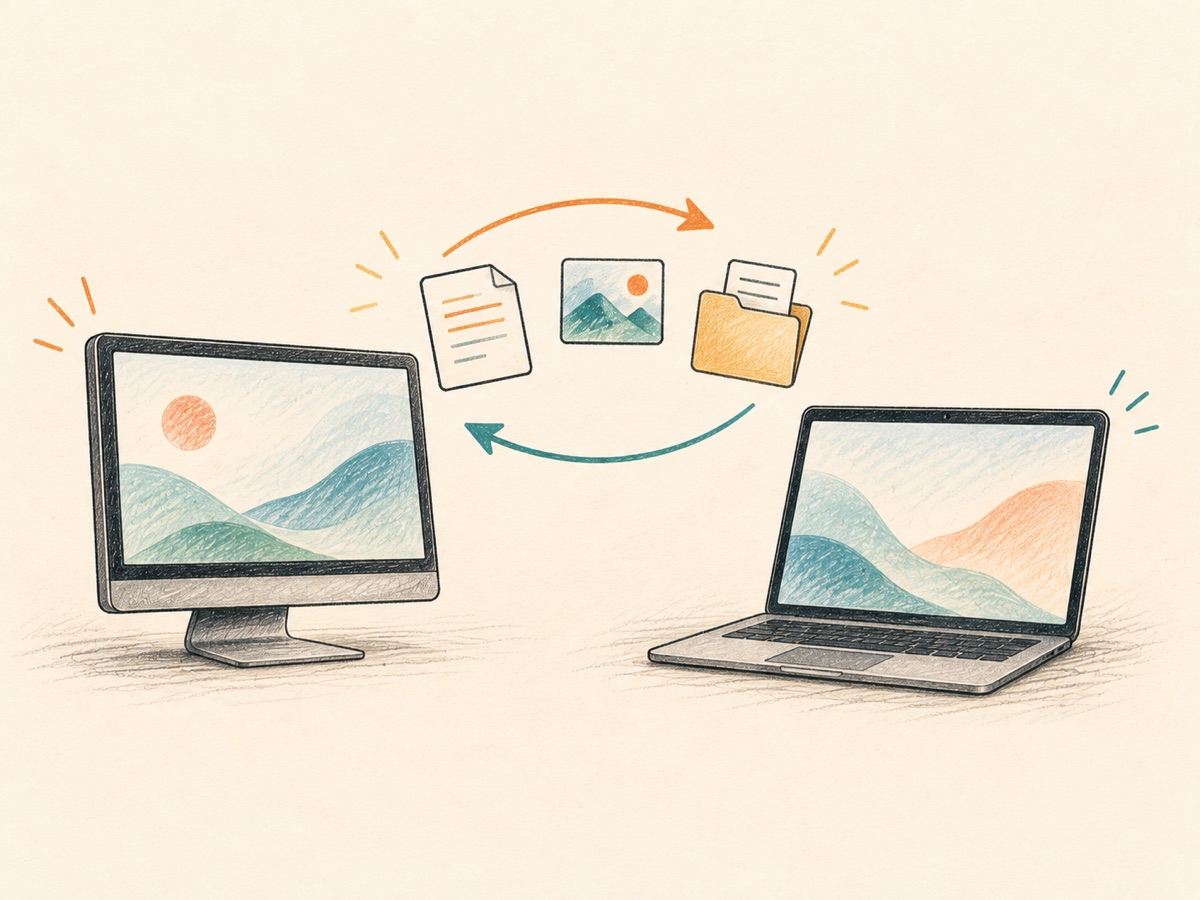
Windows 與 Mac 連線後,可以在一台電腦複製文字或圖片,再到另一台直接貼上。檔案與資料夾也能從檔案總管或 Finder 複製,再貼到另一台電腦的目的位置。
開始使用
在每一台裝置安裝 DeskJoin Clipboard,讓裝置連到同一個受信任的區域網路,再選擇附近的裝置進行配對。
在 Windows、Mac、iPhone 或 iPad 安裝對應版本。想互相傳送的裝置都需要安裝。
選擇附近的裝置,第一次連線時比對六位數驗證碼,確認兩邊顯示相同再接受。
Windows 與 Mac 可以正常複製貼上;iPhone 與 iPad 使用 Set Clipboard、Get Clipboard 或分享選單。
主要功能
共享 Unicode 純文字、網址,以及支援的 RTF 和 HTML 格式化內容。
將複製的圖片和螢幕截圖送到另一台裝置,接著直接貼進正在使用的 App。
在 Windows 檔案總管或 macOS Finder 直接複製貼上,並可查看進度或取消傳輸。
已配對的裝置回到同一個區域網路後,可以自動重新建立連線。
將 Windows、Mac、iPhone 與 iPad 組成最多四台裝置的連線工作空間。
剪貼簿和檔案直接在裝置間傳送,並以 TLS 1.2 保護傳輸中的資料。
使用條件
每一台裝置都必須執行 DeskJoin Clipboard,並允許區域網路或防火牆連線。目前 Windows 與 iOS 版本需要 IPv6;部分公共或公司網路會隔離裝置,即使 Wi-Fi 名稱相同也可能無法連線。
桌機版免費。iPhone 與 iPad 版可每日測試 5 次剪貼簿傳輸;一次購買 Standard 後移除每日次數限制。
進一步了解